バックテストの結果を、大きな画面でじっくり読み解く。
バックテストレポートは、アプリの中で実行したバックテストの結果を専用ウィンドウで精読するための画面です。いまの Windows 版では、アプリの中でのバックテストはまだ使えません。そのため、このレポートは、いまの Windows 版では作られません。MT5 のバックテストで手で試した結果は、このアプリには記録されません。資産推移(エクイティカーブ)、トレード分布、月次ヒートマップ、エントリー / 決済マーカー付きの価格チャート、トレードごとの分析をまとめて確認し、戦略の傾向やドローダウンを改善材料として読みます。表示されるのは過去データ上の結果であり、将来の成績を保証するものではないため、参考値として読むことが前提です。
- いまの Windows 版では、アプリの中でのバックテストはまだ使えないため、このレポートは作られません
- 資産推移(エクイティカーブ)で損益の伸びとドローダウンを把握
- トレード分布(ヒストグラム)と月次ヒートマップで偏りを確認
- 結果は過去データ上の参考値であり、将来の成績を保証しない
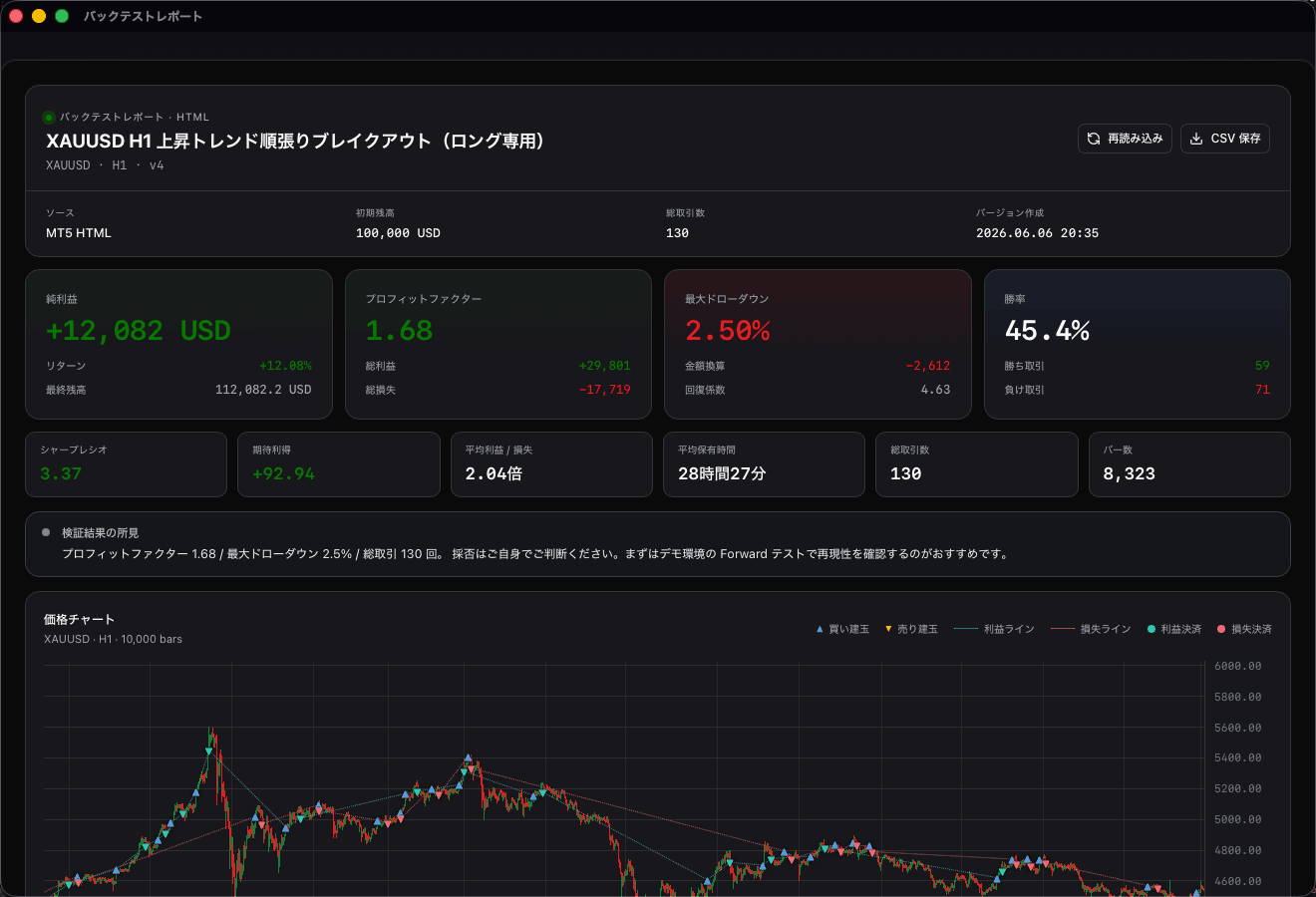
バックテストレポートでは、資産推移・分布・月次の偏り・個々の取引を1つのウィンドウでまとめて精読できます。画像は以前の版の画面です。いまの Windows 版では、このレポートは作られません。
このガイドが向いている人
この機能をどんな場面で使うかを、最初に確認できます。
成績傾向を読み解きたい人
エクイティカーブやトレード分布から、戦略の損益傾向や偏りを落ち着いて確認したい人向けです。
ドローダウンを把握したい人
資産推移のへこみ方や月次の弱い時期を見て、戦略の弱点を改善材料にしたい人向けです。
個々の取引を検証したい人
価格チャート上のエントリー / 決済マーカーから、取引ごとの入り方・出方を細かく追いたい人向けです。
始める前に確認すること
画面操作へ進む前に、必要な前提と範囲をそろえます。
TradingAssistant Desktop が起動していること
アプリの中でバックテストが完了し、結果ができていること(いまの Windows 版では、アプリの中でのバックテストはまだ使えません)
バックテストレポート(専用ウィンドウ)を開けること
結果は過去データ上の参考値である前提を理解していること
画面で見るポイント
ボタン名だけではなく、何を確認してから次へ進むかをまとめています。
資産推移とドローダウンを分けて読む
エクイティカーブは期間を通じた損益の積み上がりを示します。右肩上がりかどうかだけでなく、どこでどれだけ沈んだか(ドローダウン)も合わせて読み、戦略の耐久性を確認します。
- エクイティカーブで損益の伸び方の傾向を把握する
- へこみの深さと回復までの長さでドローダウンを読む
- 結果はスプレッドや期間条件で変わる目安として扱う
分布と月次の偏りで戦略のクセを見る
トレード分布(ヒストグラム)と月次ヒートマップは、勝ち負けや成績の偏りを可視化します。特定の月や条件に成績が寄っていないかを確認し、改善の手がかりにします。
- ヒストグラムでトレードごとの損益の散らばりを見る
- 月次ヒートマップで強い時期・弱い時期の偏りを掴む
- 偏りが大きい場合は条件依存の可能性を疑う
価格チャートで個々の取引を追う
エントリー / 決済マーカー付きの価格チャートでは、各取引がどの場面で入り、どこで決済されたかを確認できます。トレードごとの分析と合わせて、想定どおりに動いているかを見ます。
- マーカーで各取引のエントリーと決済の位置を確認する
- トレードごとの分析で個別の損益や条件を見る
- 狙いと違う場面で約定していないかを点検する
バックテストレポートの読み方
アプリの中でバックテストを終えたあと、専用ウィンドウで全体傾向から個別取引までを順に確認する流れです。いまの Windows 版では、アプリの中でのバックテストはまだ使えません。そのため、このレポートは、いまの Windows 版では作られません。MT5 のバックテストで手で試した結果は、このアプリには記録されません。
アプリの中でバックテストを完了する
対象のEAと期間・条件を指定してバックテストを実行し、結果ができるのを待ちます。いまの Windows 版では、この手順はまだ使えません。
バックテストレポートを開く
バックテスト完了後に開く専用ウィンドウで、結果を大きな画面で表示します。
全体傾向から偏りまで確認する
資産推移でドローダウンを、トレード分布と月次ヒートマップで成績の偏りを順に読みます。
個々の取引を点検し改善材料にする
価格チャートのマーカーとトレードごとの分析で個別取引を確認し、戦略の改善に役立てます。
つまずきやすい点
混同しやすい状態と、確認する順番をまとめます。
いまの Windows 版でレポートが出てこない
いまの Windows 版では、アプリの中でのバックテストはまだ使えません。そのため、このレポートは、いまの Windows 版では作られません。MT5 のバックテストで手で試した結果は、このアプリには記録されません。
対処
「バックテスト」の画面には「アプリではまだバックテストできません。MT5のバックテストで試せます。」と出ます。MT5 のバックテストで試した結果は、MT5 の画面で確認してください。
結果を確定成績として読んでしまう
バックテストは過去データ上の結果で、スプレッドや期間条件によって数値が変わります。
対処
あくまで参考値として読み、最終的な判断はご自身で行ってください。動き方は、まずデモ口座で確かめます。
成績が特定の時期に偏っている
月次ヒートマップで一部の月だけ大きく稼ぐなど、成績が偏っていると、条件依存で再現しにくい場合があります。
対処
ヒストグラムやエントリー / 決済マーカーと合わせて、偏りの原因を点検します。いまの Windows 版では、条件を変えて試すのは MT5 のバックテストで行います。その結果は、このアプリには記録されません。
レポートに古い結果が表示される
レポートに出るのは、そのレポートを作ったときに実行したバックテストの結果です。あとで EA の設定を変えても、レポートの内容は変わりません。
対処
レポートの元のデータは、アプリの中で実行したバックテストです。いまの Windows 版では、アプリの中でバックテストをやり直すことはできません。
よくある質問
操作前に迷いやすい点を、このガイドの範囲に絞って整理しています。
いまの Windows 版で、バックテストレポートは使えますか?
いまの Windows 版では、アプリの中でのバックテストはまだ使えません。そのため、このレポートは、いまの Windows 版では作られません。MT5 のバックテストで手で試した結果は、このアプリには記録されません。
バックテストレポートの成績はそのまま信用してよいですか?
過去データ上の結果を読むための参考値です。スプレッドや期間条件で変わるため、目安として読み、最終的な判断はユーザー自身で行ってください。
良い成績が出たEAはすぐ実運用してよいですか?
おすすめしません。バックテストは将来の成績を保証しません。まずデモ口座で動かして、実際の値動きでの動き方を確かめてください。いまの Windows 版では、EA Studio で作った EA はアプリでバックテストも安全の確認もしていないため、実口座では動かさないでください。
レポートの数値はどのバックテストを反映していますか?
アプリの中で実行したバックテストの結果です。いまの Windows 版では、アプリの中でのバックテストはまだ使えないため、新しいレポートは作られません。
エクイティカーブと月次ヒートマップはどう使い分けますか?
エクイティカーブは期間全体の損益とドローダウンの傾向、月次ヒートマップは時期ごとの成績の偏りを見るのに向いており、両方を合わせて読むのが目安です。
次に見るページ
関連する機能ガイド、セットアップ、機能紹介へ移動できます。
EA Studio で EA を作る
AI との会話で設計とコードを作る流れを見る。
MT5 EAをAIで自作
EA Studio の機能全体を見る。
稼働中EAの管理
「稼働中EA」(左のメニューでは「自分のEA」)の画面の見方を確かめる。
セットアップガイド
導入と接続の前提を整える。
導入や判断に迷ったらセットアップとDiscordへ戻れます
各機能は MT5 連携が前提です。接続で止まった場合はセットアップ手順を見直し、状況を Discord で相談できます。