プログラミング不要。
AI と会話しながら EA を作る。
EA(Expert Advisor)は MT5 で動く自動売買プログラムです。EA Studio を使えば、作りたい戦略を日本語で伝えるだけで、AI が設計を整理してコードを書きます。
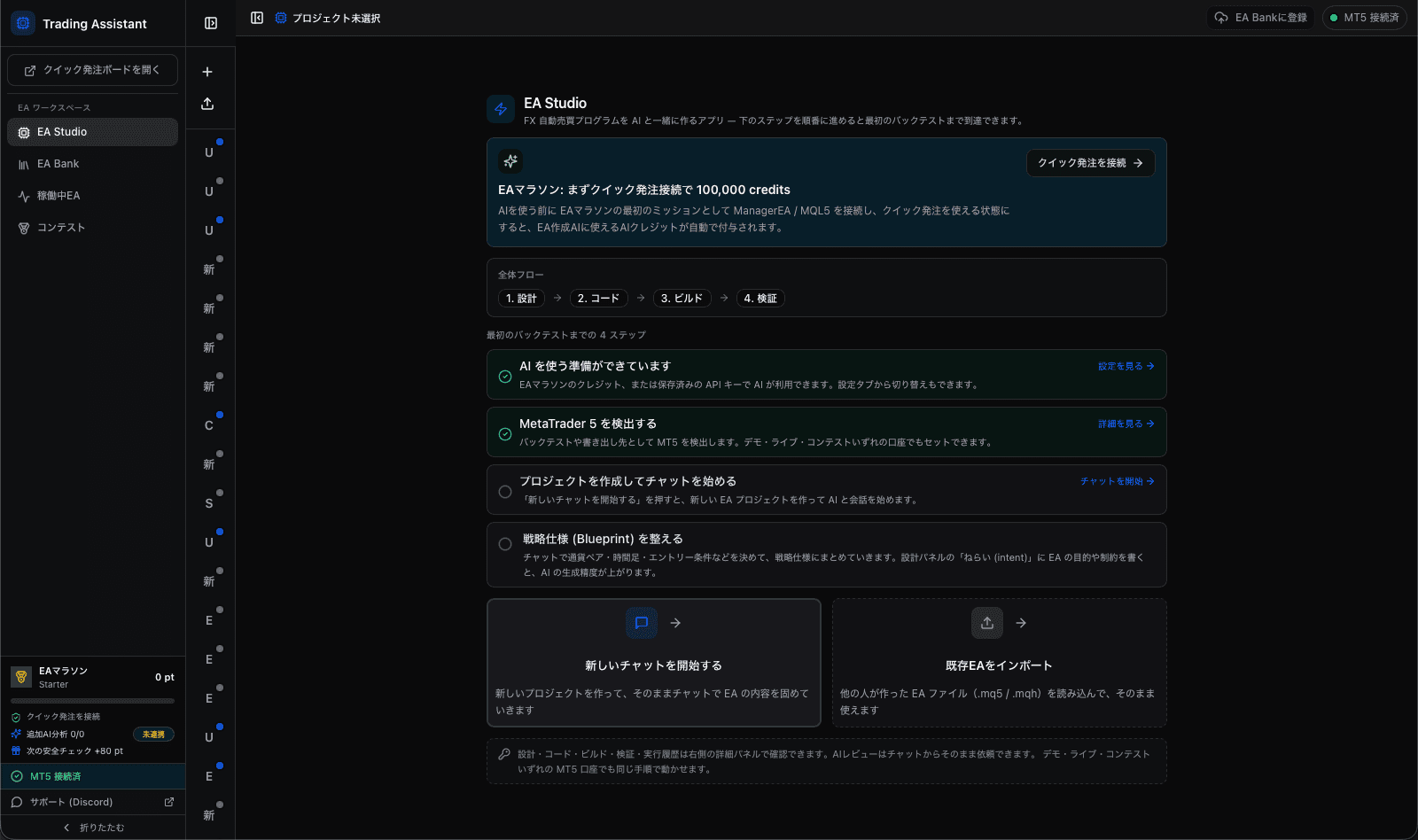
画像は以前の版の画面です。いまの版では、「新しいEAを作る」と「持っているEAを読み込む」から始め、流れは「設計 → コード → EAファイル → バックテスト → 稼働」と表示されます。
EA Studio でできること
難しいコードを書かなくても、AI との会話でアイデアを EA の設計とコードに変えられます。
日本語で伝えるだけ
コードは AI が書く
EA ファイルとバックテストは MT5 で
始める前に用意するもの
アプリの導入と MT5 接続がまだの場合は、先にセットアップガイドを進めてください。
TradingAssistant デスクトップアプリ(インストール済み・起動中)
MetaTrader 5(インストール済み。EA ファイルの作成とバックテストは、MT5 で行います)
Claude Code(または Codex)のインストールとログイン。EA Studio のチャット(設計とコードの作成)は、この PC の Claude Code があなたのアカウントで実行します
AI レビュー・分析を使う場合のみ、EAマラソンのクレジットまたは API キー(EA の開発には使われません)
動かすのは必ずデモ口座で。いまの Windows 版では、EA Studio で作った EA を実口座では動かさないでください。
全体の流れ
EA Studio の画面には「設計 → コード → EAファイル → バックテスト → 稼働」の流れが出ます。いまの Windows 版でアプリの中で進められるのは、「設計」と「コード」までです。
1. 設計
通貨ペア・時間足・売買条件を決める
2. コード
設計から MQL5 のコードを作る
3. EAファイル
いまの Windows 版では、MT5 に付いている MetaEditor で作る
4. バックテスト
いまの Windows 版では、MT5 のバックテストで試す
5. 稼働
いまの Windows 版では、アプリからはまだ動かせない
アプリの画面にも「EAファイル作りとバックテストは、いまはMT5で手動で行います。」と出ます。
EA を作る手順
ここからは、最初の EA の設計とコードを作るところまでを、順番に進めます。画像は以前の版の画面です。
EA Studio を開く
「クイック発注」のウィンドウにある EAワークスペース のボタンを押すと、EAワークスペースが別のウィンドウで開きます。左のメニューで EA Studio を選びます。
EA Studio の最初の画面には、新しいEAを作る と 持っているEAを読み込む のボタン、始める前の準備、EAができるまでの流れ が並びます。
「始める前の準備」を確かめて、「新しいEAを作る」を押す
始める前の準備 には、EA を作る AI(Claude Code または Codex)の準備ができているかと、MT5 が見つかっているかが出ます。準備がまだのときは、そこに出るボタンから手順を開けます。
準備ができたら 新しいEAを作る を押します。新しい EA が作られ、そのまま AI との会話が始まります。作った EA は左側の一覧に残り、あとから開き直せます。
持っている EA のファイル(.mq5 / .mqh)を取り込みたいときは、代わりに 持っているEAを読み込む を選びます。
作りたい EA を日本語で伝える
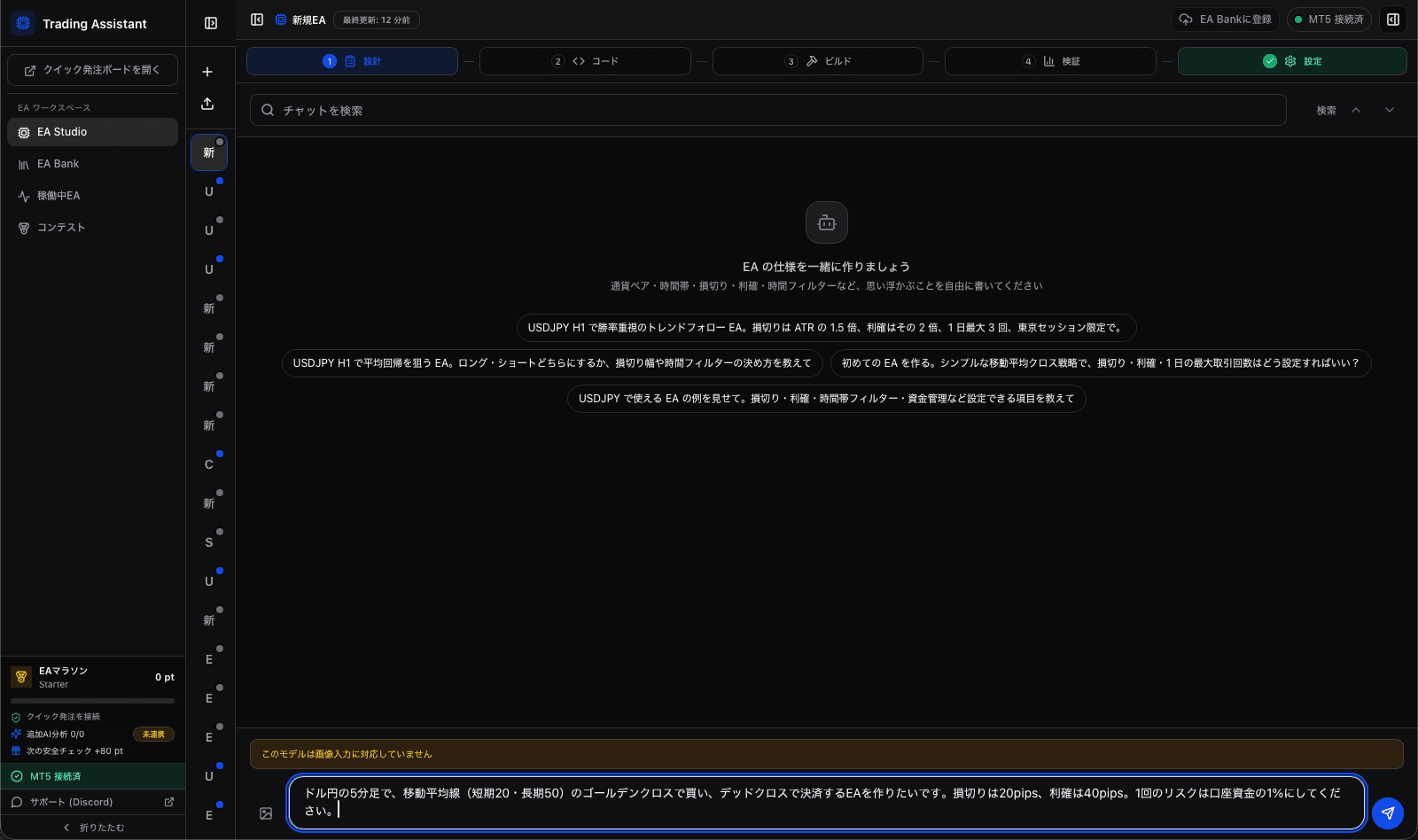
中央のチャットに、作りたい戦略を言葉で書きます。最初から完璧でなくて構いません。たとえば次のように伝えます。
AI が内容を整理し、設計の案を返します。通貨ペア・時間足・エントリー条件・決済条件・ 損切り/利確などを、会話で少しずつ詰めていきます。
「設計」で内容を確かめる
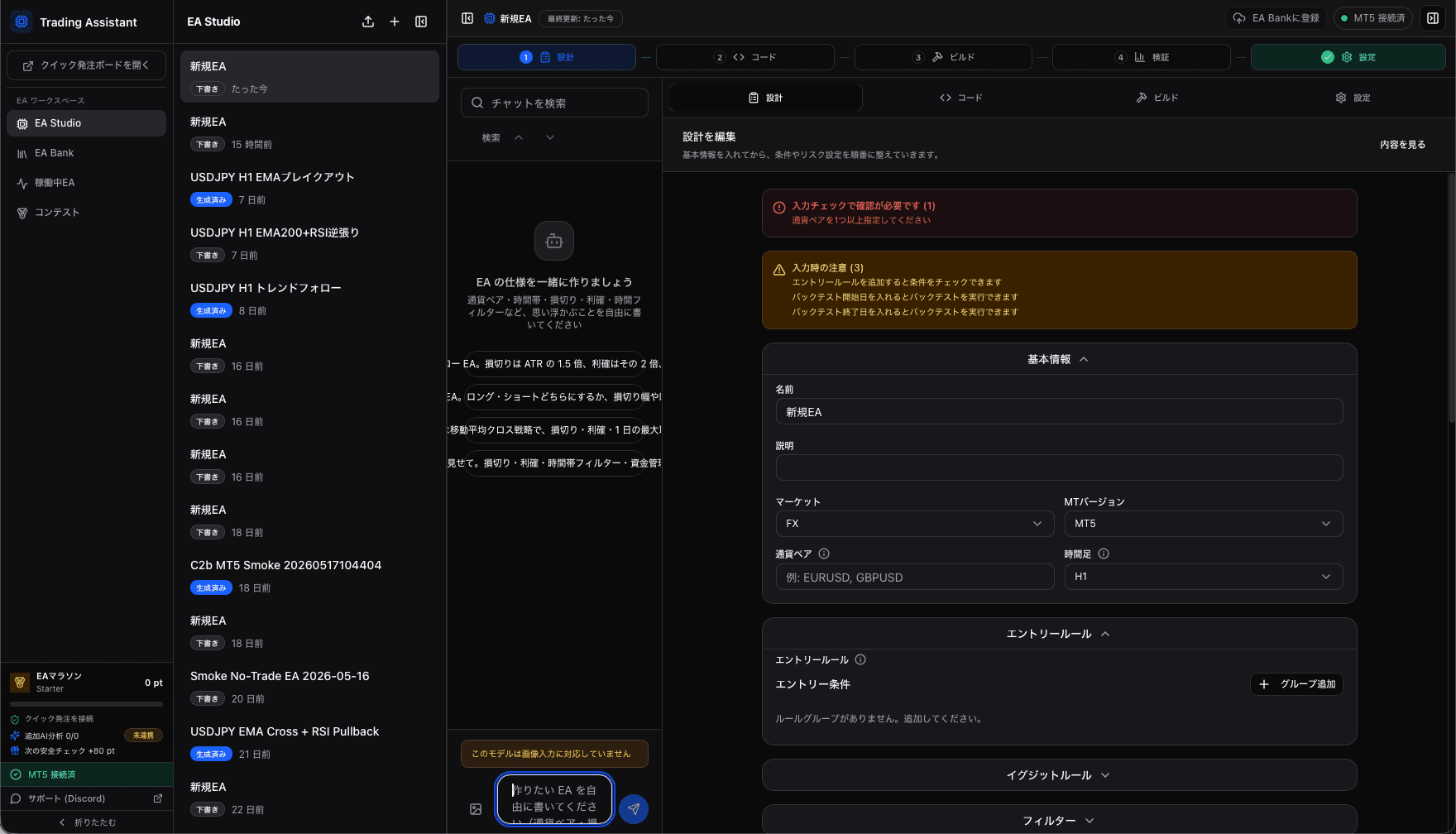
会話で決めた内容は、設計 で確かめられます。通貨ペア・時間足・売買のルールが、会話のとおりになっているかを見ます。
AI がコードを書く
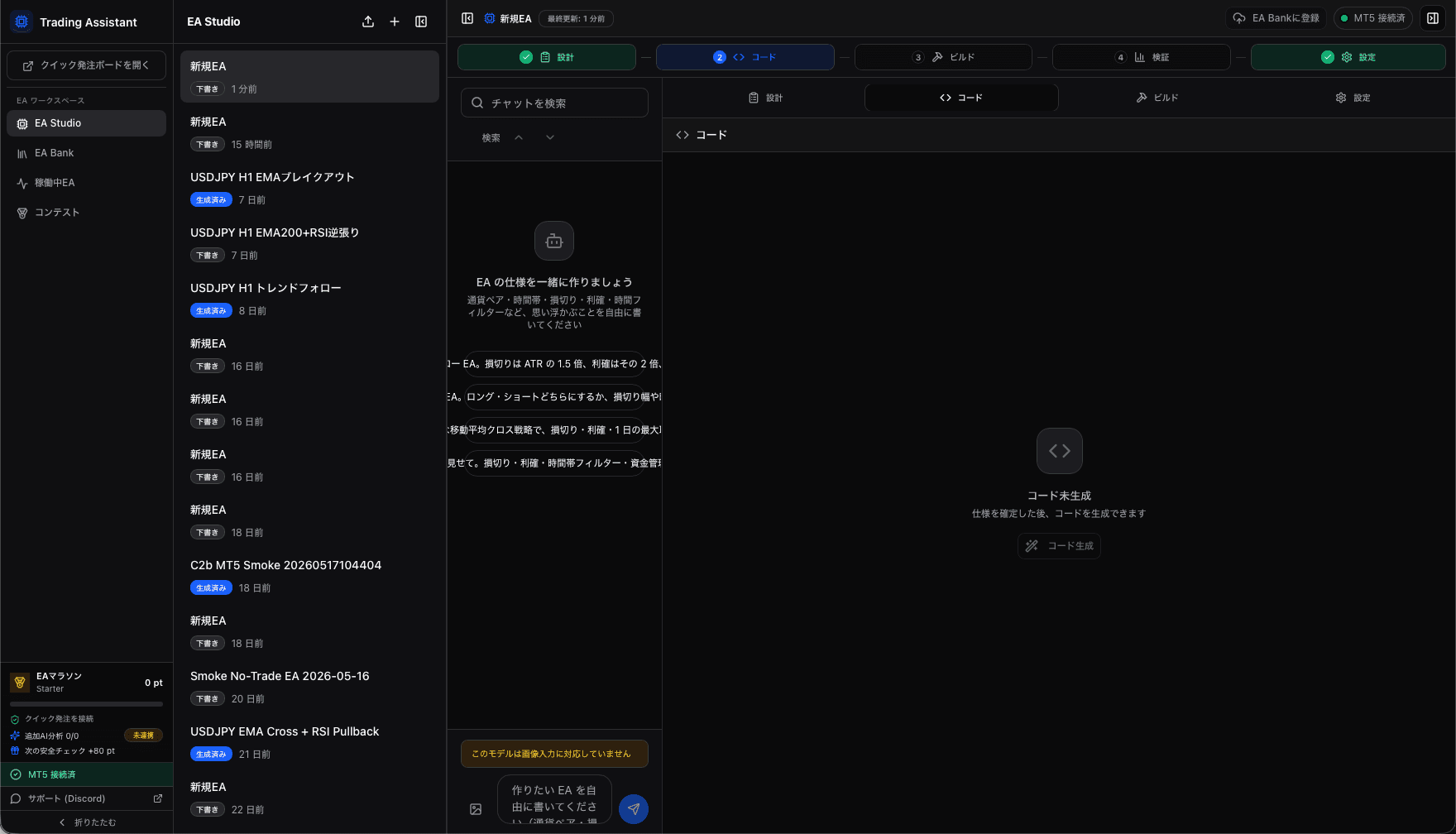
設計が固まったら、チャットで「コードを作って」と伝えるか、コード の画面にある AIにコードの作成を依頼 を押します。この PC の Claude Code(または Codex)が、設計をもとに MQL5 のコードを書きます。
できたコードは コード の画面に出ます。直したいところは、チャットで伝えるか、AIにコードの変更を依頼 を押します。
EA ファイルの作成とバックテスト(いまの Windows 版では MT5 で行う)
いまの Windows 版では、EA ファイルを作る工程とバックテストは、まだアプリの中では使えません。AI との会話で設計とコードを作るところまでは使えます。
EA Studio の最初の画面にも「EAファイル作りとバックテストは、いまはMT5で手動で行います。」と出ます。コードができると、「EAファイル」の画面に「アプリではまだEAファイルを作れません。下の手順で、MetaEditorを使って作れます。」と出て、MT5 に付いている MetaEditor で作る手順が並びます。「バックテスト」の画面には「アプリではまだバックテストできません。MT5のバックテストで試せます。」と出ます。MT5 で手で試した結果は、このアプリには記録されません。
口座で動かすのは、いまの Windows 版ではアプリからはできません
いまの Windows 版では、EA Studio で作った EA を、アプリから口座で動かすことはまだできません。アプリから動かすには、アプリの中での EA ファイルの作成とバックテストが要るためです。
「稼働」の画面に出る バックテストして採用する も、いまの Windows 版では使えません。
MT5 で手で動かすときは、次の順に進めます。
- MT5 でデモ口座にログインします。画面のいちばん上に口座番号と「Demo」が出ていればデモ口座です。
- 「ファイル」→「新規チャート」で銘柄を選び、時間足ボタン(M1・M5・H1など)で時間足を合わせます。
- 「ナビゲータ」(Ctrl+N)の「エキスパートアドバイザ」から、MetaEditor で作った EA をチャートへドラッグします。見当たらないときは、「エキスパートアドバイザ」を右クリックして「更新」を押します。
- 設定画面の「共有」タブで「アルゴリズム取引を許可」にチェックを入れて「OK」を押し、ツールバーの「アルゴリズム取引」ボタンを緑色(有効)にします。
止めるときは、チャートを右クリック →「エキスパートリスト」→ この EA を選んで「削除」を押します。すぐに全部止めるときは、ツールバーの「アルゴリズム取引」ボタンを赤色(無効)にします。
この手順で動かした EA は「稼働中EA」(左のメニューでは「自分のEA」)に表示されません。動いているかは、MT5 の画面で確かめてください。
うまくいかないときは
つまずきやすいポイントをまとめました。解決しない場合は Discord で相談できます。
プログラミングの知識がないと使えませんか?
いいえ。EA Studio は AI と会話しながら作る前提の機能です。MQL5 を書く必要はありません。ただし、できたコードをそのまま使うのではなく、MT5 のバックテストやデモ口座での運用で内容を確かめながら進めてください。
チャットを送っても返事が来ません。
この PC の Claude Code(Codex を使う設定の場合は Codex)が、インストールされていない、またはログインされていない可能性があります。EA Studio の最初の画面にある「始める前の準備」か、「設定」を開くと、準備の状態と手順が出ます。マラソンクレジットや API キーは EA 開発のチャットには使われません(AI レビュー・分析用です)。
コードが作られません / エラーになります。
コードの作成と変更は、この PC の Claude Code(または Codex)が実行します。「設定」で、AI の準備ができているかを確かめてください。準備ができているのに進まない場合は、チャットに作りたい売買条件(通貨ペア・時間足・エントリー条件・決済条件)を具体的に伝えてから、もう一度依頼してください。
EA ファイルの作成やバックテストが実行できません。
いまの Windows 版では、アプリの中での EA ファイルの作成とバックテストはまだ使えません。MT5 の検出の問題ではありません。
本当に勝てる EA がそのまま出てきますか?
EA Studio は、戦略のアイデアを EA の形にするための機能です。できた EA は、MT5 のバックテストで成績を確かめ、デモ口座で動かして確かめてください。いまの Windows 版では、アプリでバックテストも安全の確認もしていないため、実口座では動かさないでください。
MT4 でも使えますか?
EA Studio は MT5 と MQL5 を前提にしています。MT4 と cTrader には対応していません。
機能の全体像を先に知りたい場合は EA Studio の紹介ページ、導入でつまずいた場合は Discord を使ってください。