複数口座の見回りを、ひとつのアプリに寄せる。
口座ごとに MT5 のウィンドウを行き来する代わりに、TradingAssistant に複数ブローカー・複数口座をつなぎ、アプリの中で口座を切り替えて確かめられます。つないだ口座の残高は、一覧で見比べられます。日々の見回りを短くしたい運用向けのページです。
- 複数の MT5 口座を、「接続」タブからまとめてつなぐ
- クイック発注の上の口座名を押すと、つないだ口座が「接続口座」に並び、口座ごとの残高を見比べられる
- AI 分析なしでも運用の主業務を回せる構成
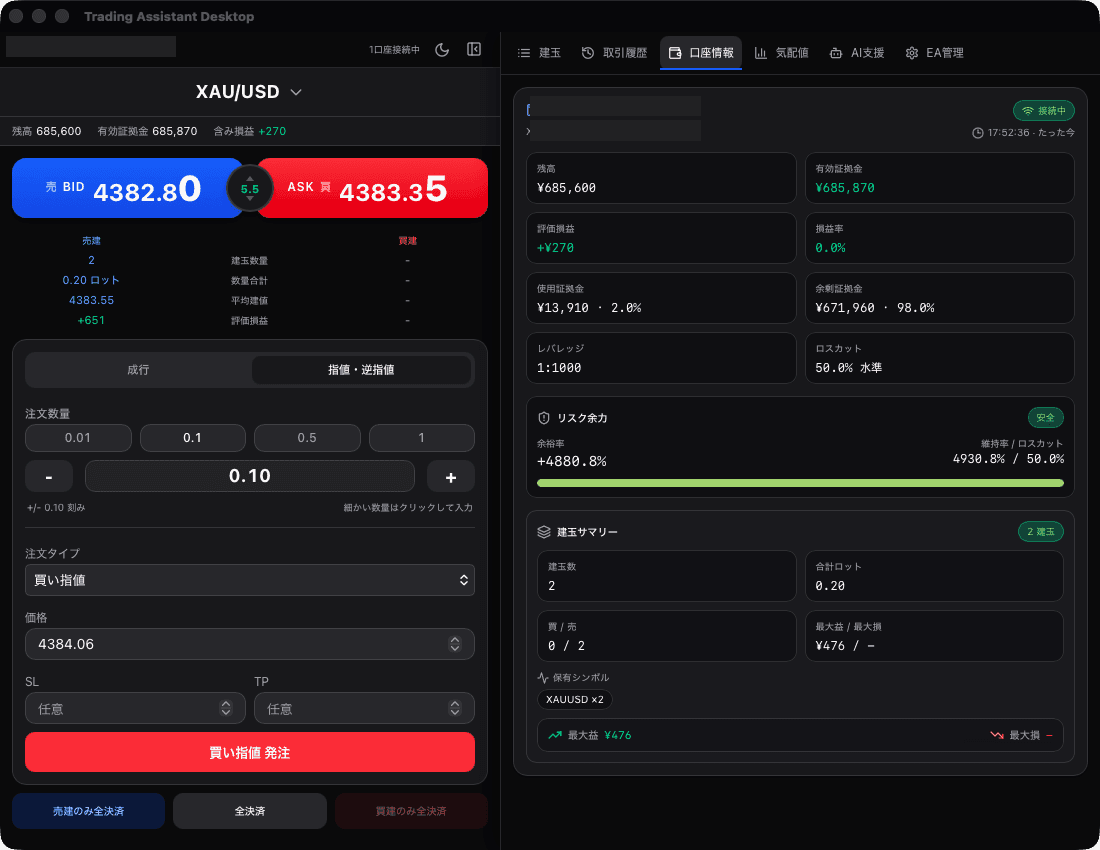
選んでいる口座の残高・証拠金・損益は「口座情報」タブで確かめます。画像は以前の版の画面で、いまの版とはタブの名前が違います。
このページが向いている人
検索でたどり着いた人が、自分の運用に合うかを短時間で判断できるように整理しています。
複数ブローカーを並行運用している人
同じ戦略を複数口座へ流している場合でも、MT5 を切り替えずに、アプリの中で口座を切り替えて状態を確かめられます。
証拠金余力を口座ごとに確かめたい人
選んだ口座の残高、評価損益、証拠金維持率を「口座情報」タブでまとめて見られます。口座はアプリの中で切り替えられるため、MT5 の往復を減らせます。
裁量口座と EA 口座の両方を見る人
裁量の口座と EA の口座を、同じアプリの中で切り替えて確かめられます。
TradingAssistant でできること
単なる機能列挙ではなく、日常の MT5 実務でどの作業を短くできるかを軸にまとめています。
口座ごとの残高を一覧で見る
クイック発注の上の口座名を押すと、つないだ口座が「接続口座」に並び、口座ごとの接続状態と残高が出ます。口座を選ぶと、その口座に切り替わります。証拠金や証拠金維持率は、切り替えたあと「口座情報」タブで確かめます。
- つないだ口座の接続状態と残高を一覧で確認
- 口座を選ぶと、発注先と表示がその口座に切り替わる
- どの口座も、切り替えると同じ並びの画面で確認できる
選んでいる口座の建玉と損益を見る
選んでいる口座の建玉一覧と評価損益が更新され、含み損益やエントリー状況の変化を追いやすくします。
- 保有ポジションの建値と現在値を確認
- 口座を切り替えて、口座ごとの損益を順に確認
- 履歴とあわせて振り返りも進められる
口座を切り替えながら見回る流れ
口座名から口座を切り替え、残高・建玉・「口座情報」タブを順に確かめる流れで使えます。
- 見回りのあと、そのまま注文や EA 運用へ移れる
- つまずいたら、セットアップガイドを見るか Discord で相談できる
- AI は必要時のみ後付けできる
導入後の進め方
アプリを入れてから複数口座の監視を始めるまでは、3 段階です。
アプリをインストールする
Windows デスクトップアプリを入れて起動します。
MT5 にログインして、「接続」タブでつなぐ
使う口座ごとに MT5 を起動してログインします。そのあと、アプリの「接続」タブで使う MT5 を選び、「接続」を押します(まとめてつなぐときは「すべて接続」)。口座とつなぐために、EA を手で置く作業や WebRequest の設定は要りません。
口座を切り替えて見回る
接続後は、クイック発注の上の口座名から口座を切り替えて、残高・建玉と「口座情報」タブを確かめます。必要に応じて注文や EA 運用へ移れます。
よくある質問
導入前によく迷う点を、このページのテーマに合わせて絞って整理しています。
MT4 口座も一緒に見られますか?
いいえ。いまの版の「接続」タブには、MT4 の口座をつなぐ項目がありません。
単一口座でも使えますか?
使えますが、効果が大きいのは複数口座や複数ブローカーを日常的に行き来しているケースです。
AI 分析を設定しないと使えませんか?
いいえ。複数口座管理、EA 運用、ワンクリック注文だけで運用を開始でき、AI は必要になった時点で追加できます。
接続で詰まった場合はどこを見ればいいですか?
まずはセットアップガイドの手順で、MT5 へのログインと、「接続」タブでの「接続」を確かめてください。導入中の詰まりは Discord でも相談できます。
次に見るページ
導入の手順や、関連する機能のページへ、そのまま移動できます。
セットアップガイド
ダウンロードから「接続」タブでつなぐまでの流れを先に確認する。
MT5 EA運用管理
EA Bank から導入したEAの稼働確認・停止・パラメータ更新を、「稼働中EA」(左のメニューでは「自分のEA」)で行うためのページ。
MT5 ワンクリック注文
裁量注文と一括クローズを短い操作で回したい人向けのページ。
MT5 EA をAIで自作
MQL5 を書かずに、AI との会話で EA の設計とコードを作るページ。
ガイド一覧を見る
機能ごとの使い方のガイドをまとめて見る。
まずはアプリ導入と MT5 接続まで進めれば使い始められます
導入は「無料ダウンロード」とセットアップガイドから進められます。迷ったときは Discord で相談できます。