この PC の MT5 を選んで、口座とつなぐ。
「接続」タブは、この PC の MT5 と口座のつながりを確かめて、つなぐための画面です。見つかった MT5 の数、つながっている口座の数、つなぐ先の MT5 の一覧が並びます。使う MT5 の行を選んで「接続」を押すとつながり、「直接接続」が緑になります。口座とつなぐために、EA を手で置く作業は要りません。
- 「MT5検出」:この PC で見つかった MT5 の数
- 「接続先 MT5」:使う MT5 の行を選ぶと、その行に「接続」が出ます(最初の行は初めから選ばれています)。まとめてなら「すべて接続」
- 「接続手順と補助機能」:MT5 を起動してログイン → Desktop を MT5 に直接接続
- 「チャート制御(任意)」:アプリから MT5 のチャートへ EA を置いたり操作したりするときの補助の機能
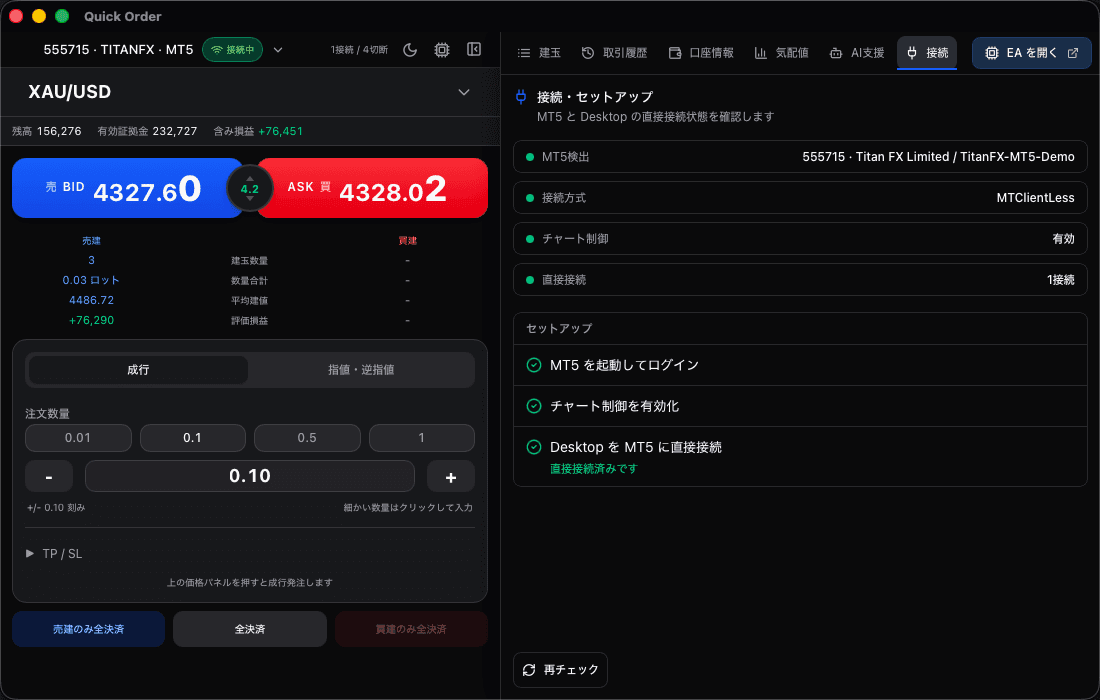
この画像は以前の版の画面です。いまの版では、「接続先 MT5」の一覧があり、選んだ行に「接続」が出ます。「チャート制御(任意)」は折りたたまれています。
このガイドが向いている人
この機能をどんな場面で使うかを、最初に確認できます。
初めて口座をつなぐ人
アプリを入れたばかりで、MT5 の口座をアプリにつなぐ手順を順番に確かめたい人向けです。
つながらない原因を確かめたい人
MT5 が見つかっているか、口座とつながっているかを、画面の表示から確かめたい人向けです。
MT5 を複数使っている人
この PC に MT5 が複数入っていて、どの MT5 をつなぐかを選びたい人向けです。
始める前に確認すること
画面操作へ進む前に、必要な前提と範囲をそろえます。
TradingAssistant Desktop が起動していて、ログインしていること
この PC に MT5 が入っていること
使う口座に MT5 でログインしていること(発注するにはマスターパスワード)
「クイック発注」のサイドパネルで「接続」タブを開けること
画面で見るポイント
ボタン名だけではなく、何を確認してから次へ進むかをまとめています。
「MT5検出」と「直接接続」は別々に見る
「MT5検出」は、この PC に MT5 が入っているかを示します。「直接接続」は、口座と実際につながっている数を示します。MT5 が見つかっていても、口座とつながっているとは限りません。
- 「MT5検出」:見つかった MT5 の数(「2件検出」など)
- 「直接接続」:つながっている口座の数(「1接続」など)。つながると緑になります
- 見つからないときは、MT5 を入れて口座にログインしてから「再チェック」を押します
「接続先 MT5」から使う MT5 を選んでつなぐ
「接続先 MT5」には、この PC で見つかった MT5 が1つずつ並びます。使う MT5 の行を選び、その行の「接続」を押します。まとめてつなぐときは「すべて接続」を押します。
- 「接続」を押すと、MT5 が閉じていれば、アプリが MT5 を通常どおり起動します。MT5 がもう開いているときは、そのまま使います(閉じたり、もう1つ開いたりはしません)。そのあと、MT5 に保存されているログインで口座とつながるのを待ちます
- つながった行は「接続中」になります
- この PC に MT5 が複数入っているときは、使う MT5 を1つ決めて、その行の「接続」を押します
「接続手順と補助機能」で手順を確かめる
「接続手順と補助機能」には、「MT5 を起動してログイン」「Desktop を MT5 に直接接続」と、折りたたまれた「チャート制御(任意)」が並びます。まだつながっていないときは、「手順を見る」を開くと、やることが順番に出ます。
- MT5 を起動して、使う口座にログインする
- 発注するには、マスターパスワードでログインする
- つながると、上の「直接接続」が緑になる
「チャート制御(任意)」は、口座とつなぐだけなら要らない
「チャート制御(任意)」は、アプリから MT5 のチャートへ EA を置いたり操作したりするための補助の機能です。口座とのつながり(残高・建玉・発注)には要りません。MT5 で自分で EA をチャートに入れて動かすときも、有効にする必要はありません。EA Bank の「このMT5へ導入」を使うときは、有効にする必要があります。使うときだけ開いて「有効化」を押します。
- 口座とつなぐだけなら、開かなくてかまいません
- ボタンが「有効化」ではなく「MT5を再起動」になっているときに押すと、確認の画面が出ます。そこで「MT5を再起動」を押すと、選んでいる MT5 が閉じて開き直します
- 動いている EA は止まり、自動では戻らないことがあります。建玉と待機注文は口座に残ります
「接続」タブでの進め方
MT5 にログインしてから「接続」タブを開き、使う MT5 の行を選んで「接続」を押し、「直接接続」が緑になったことを確かめる流れです。
MT5 を起動して、使う口座にログインする
MT5 の「ファイル」メニューから、使う口座にログインします。発注するには、マスターパスワードでログインします。
「接続」タブを開く
「クイック発注」のサイドパネルで「接続」タブを開きます。この PC で見つかった MT5 が「接続先 MT5」に並びます。
使う MT5 の「接続」を押す
使う MT5 の行を選び、その行の「接続」を押します。まとめてつなぐときは「すべて接続」を押します。
「直接接続」が緑になったことを確かめる
つながると「直接接続」が緑になり、「口座情報」タブに残高が、「建玉」タブに建玉が出ます。
つまずきやすい点
混同しやすい状態と、確認する順番をまとめます。
MT5 が見つからない(「未検出」と出る)
この PC に MT5 が入っていないと、「MT5検出」に「未検出」と出て、つなぐ先を選べません。
対処
MT5 を入れて、使う口座にログインしてから、「接続」タブの「再チェック」を押します。
「接続」を押してもつながらない
60秒待ってもつながらないときは、MT5 がログインの画面で止まっていることがあります。
対処
MT5 にログインの画面が出ていないかを確かめ、口座にログインしてから、もう一度「接続」を押します。
接続中でも、銘柄名の末尾に文字が付く口座で値段が表示されない
セント口座など、銘柄名の末尾に「.ct」などが付く口座では、接続中でもクイック発注の値段が「---.--」のまま表示されないことがあります。
対処
現在調査中です。価格は MT5 側でも確認してください。
つながったのに発注できない
一覧に「発注不可(閲覧のみ)」と出ている口座では、注文できません。投資家パスワードでログインしているか、証券会社が取引を止めている可能性があります。まだアプリに登録されていない証券会社の口座も、残高と建玉の表示だけで、発注とクラウド同期はできません。
対処
発注する口座は、MT5 でマスターパスワードを使ってログインし直します。
「MT5 連携を起動できません」と出る
Windows の保護設定などで、MT5 とつなぐための部品が止められていることがあります。
対処
Windows の保護機能(スマート アプリ コントロールなど)はオフにしないでください。オフにすると PC が守られない状態になり、Windows の版によっては元に戻せません。アプリのバージョンと、画面に出た文字(「詳細(サポート用)」の中身を含む)を控えて、サポートに相談してください。
よくある質問
操作前に迷いやすい点を、このガイドの範囲に絞って整理しています。
口座とつなぐために、MT5 に EA を置く必要はありますか?
いいえ。口座とつなぐために、MT5 へ EA を手で置く必要はありません。「接続」タブで使う MT5 の行を選び、「接続」を押すとつながります。
この PC に MT5 が複数入っています。どれをつなげばよいですか?
「接続先 MT5」に1つずつ並びます。使う MT5 を1つ決めて、その行の「接続」を押してください。まとめてつなぐときは「すべて接続」を押します。
「チャート制御(任意)」は有効にする必要がありますか?
口座とつなぐだけなら要りません。「チャート制御(任意)」は、アプリから MT5 のチャートへ EA を置いたり操作したりするための補助の機能です。MT5 で自分で EA をチャートに入れて動かすときも、有効にする必要はありません。EA Bank の「このMT5へ導入」を使うときは、有効にする必要があります。使うときは「有効化」を押します。ボタンが「有効化」ではなく「MT5を再起動」になっているときに押すと、確認の画面が出ます。そこで「MT5を再起動」を押すと、選んでいる MT5 が閉じて開き直します。動いている EA は止まり、自動では戻らないことがあります。建玉と待機注文は口座に残ります。再起動のあとに EA を確認してください。
cTrader の口座もつなげますか?
「接続」タブで「cTrader」を選ぶと、「cTrader に接続」の画面になります。「口座を追加」からブラウザで cTrader ID にログインし、アクセスを許可します。戻ったら、つなぐ口座を選んで保存します。
実口座で使う前に、つながりを試す方法はありますか?
先にデモ口座でつないで、残高や建玉が出ることを確かめることをおすすめします。最終的な判断はご自身で行ってください。
次に見るページ
関連する機能ガイド、セットアップ、機能紹介へ移動できます。
導入や判断に迷ったらセットアップとDiscordへ戻れます
各機能は MT5 連携が前提です。接続で止まった場合はセットアップ手順を見直し、状況を Discord で相談できます。